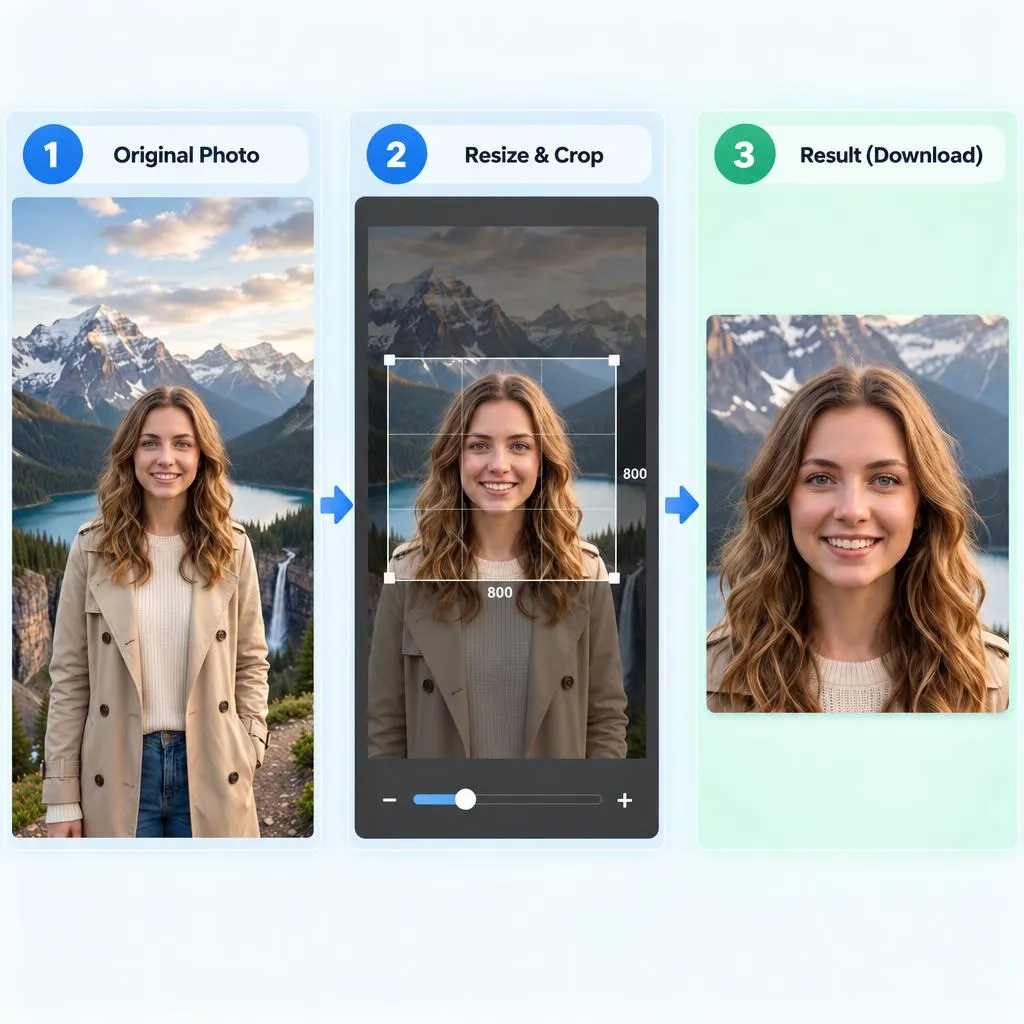
필요한 크기가 바로 있음
SNS나 쇼핑몰 크기를 고르거나, 가로와 세로를 직접 넣어 사진 사이즈를 바꿉니다.






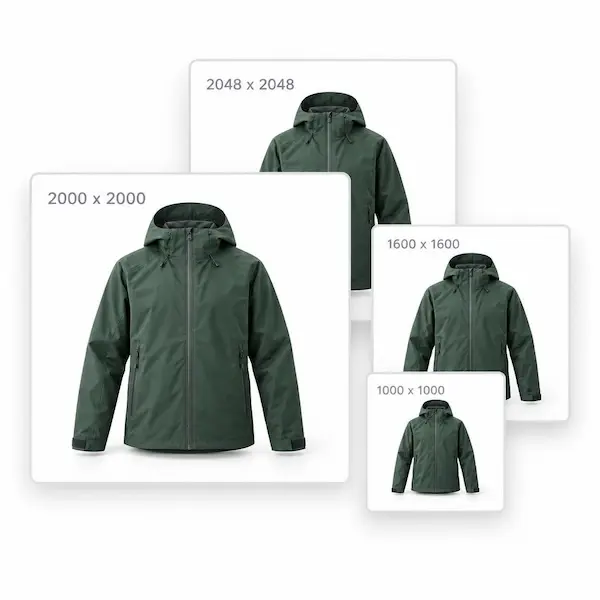
Amazon 대표 이미지는 정사각형이어야 합니다. 긴 변은 확대 보기를 위해 약 1000픽셀 이상이 필요하고, 많은 상품은 2000픽셀을 씁니다.
정사각형 상품 사진을 크게 올리면 됩니다. 목록의 작은 이미지는 Shopify가 만들기 때문에 썸네일을 따로 만들 필요가 없습니다.
eBay 상품 사진은 긴 변이 약 1600픽셀일 때 가장 선명합니다. 정사각형은 검색 결과에서 잘릴 가능성이 적습니다.
Etsy 상품 사진은 짧은 변이 2000픽셀 이상이어야 합니다. 정사각형은 상점 격자에도 맞고, 확대해도 디테일이 남습니다.
SNS나 쇼핑몰 크기를 고르거나, 가로와 세로를 직접 넣어 사진 사이즈를 바꿉니다.
사진은 기기 안에서 편집됩니다. 가입이 필요 없고, 처리를 위해 업로드하지 않습니다.
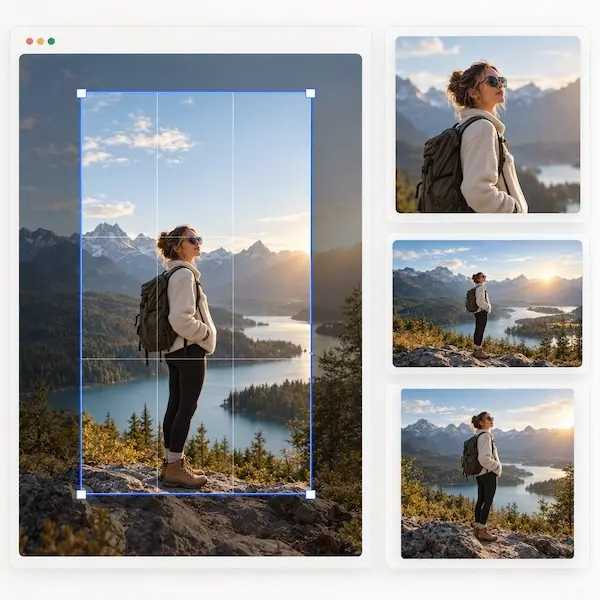
프레임 안에서 밀고 확대하면, 화면에 잡힌 부분이 그대로 다운로드됩니다.
파일을 놓거나 샘플을 고릅니다.
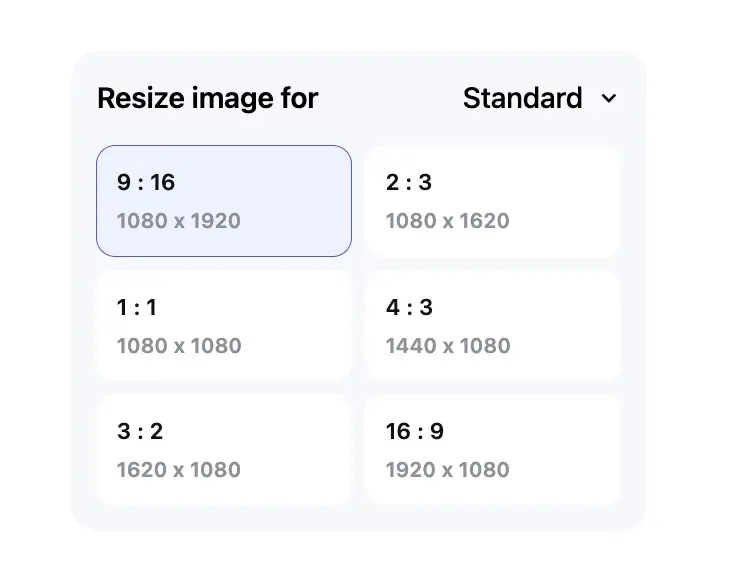
미리 있는 크기를 쓰거나 픽셀을 입력합니다.
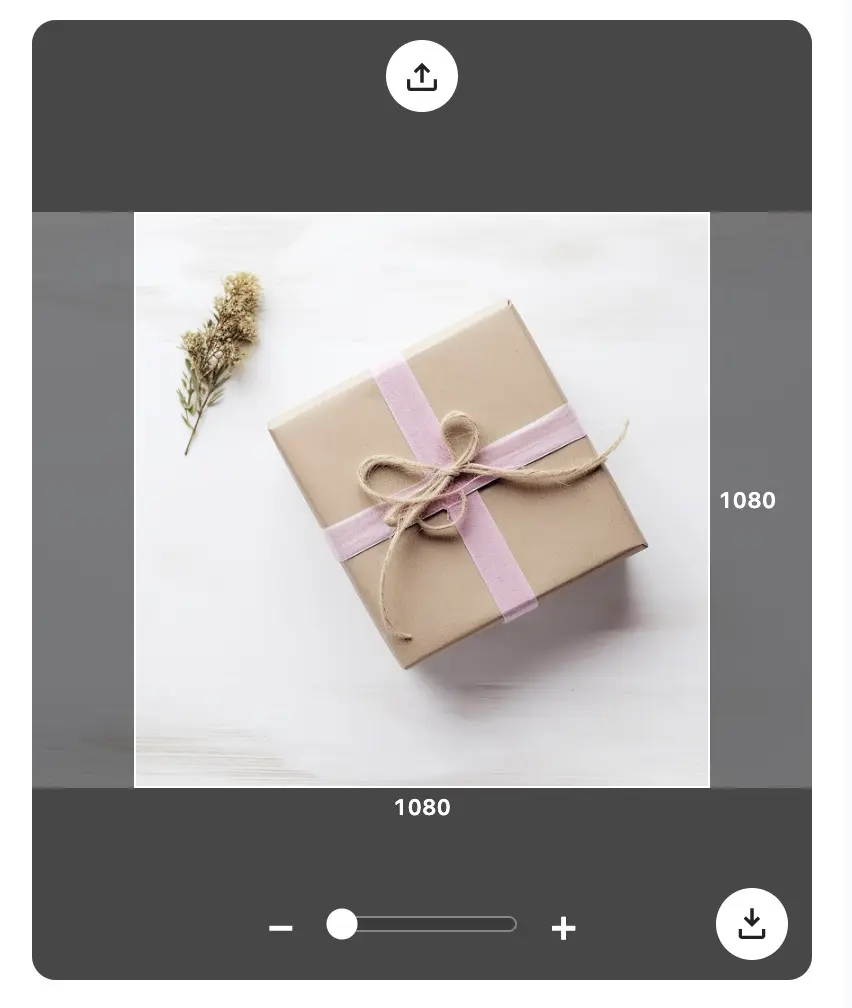
잘린 부분을 보고 다운로드합니다.


네. 브라우저에서 사진 사이즈 변경을 무료로 할 수 있습니다. 가입도 요금도 없습니다. 사진을 올리고 크기를 고른 뒤 결과를 저장하면 됩니다.
JPG, JPEG, PNG, WEBP를 받을 수 있습니다. 픽셀을 바꾼 뒤 JPG, PNG, WEBP로 저장할 수 있습니다.
플랫폼 크기를 고르거나 「직접 입력」에서 가로와 세로를 넣습니다. 한 변은 180에서 10000픽셀입니다. 화면의 프레임이 다운로드되는 픽셀 크기입니다.
올리기 전에 크기를 고릅니다. 정사각 게시물은 1080 x 1080, 세로 게시물은 1080 x 1350, 스토리·릴스·라이브는 1080 x 1920입니다. 주제가 프레임 안에 오도록 옮기고 확대하세요. 먼저 사진 사이즈를 맞추면 Instagram에서 다시 잘릴 일이 줄어듭니다.
이 도구는 가로와 세로를 바꾸며, 파일 용량을 지정하지는 않습니다. 픽셀을 줄이고 JPG로 저장하면 큰 PNG보다 가벼워지기 쉽습니다. 다만 20KB, 50KB, 100KB, 200KB에 정확히 맞추지는 않습니다.
네. 「원본 비율 유지」를 켜면 가로를 바꿀 때 세로도 같은 비율로 바뀌고, 반대도 같아서 사진이 늘어나지 않습니다.
바꾸지 않습니다. 작업은 이 브라우저 안에서만 이뤄집니다. 원본은 그대로 두고, 크기가 맞으면 새 파일을 저장합니다.