現成尺寸,直接使用
用這個工具線上調整圖片尺寸,選擇社群或電商預設,也可以自己輸入寬高。






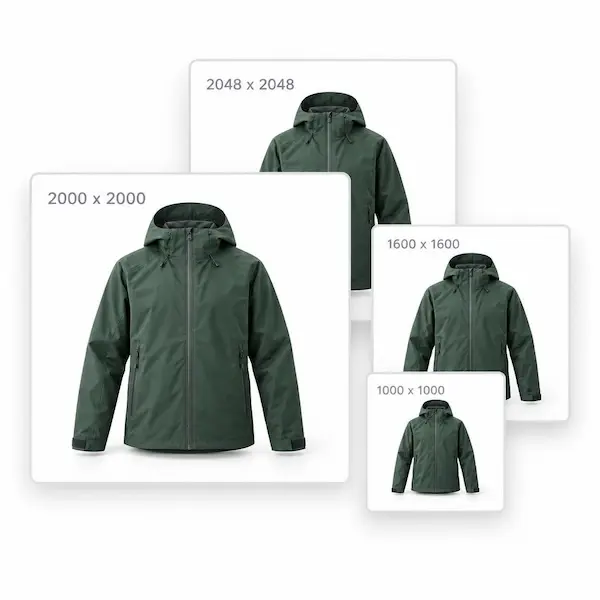
Amazon 主圖需要是正方形。最長邊至少約 1000 像素,買家才能放大查看,多數商品用 2000 像素。
使用正方形商品圖,並盡量上傳大圖。Shopify 會用這張圖產生列表裡的小圖,不必再單獨做縮圖。
eBay 商品圖最長邊大約 1600 像素時最清晰。正方形最不容易在搜尋結果裡被裁掉。
Etsy 商品圖最短邊至少 2000 像素。正方形適合商店網格,買家放大時細節也夠用。
用這個工具線上調整圖片尺寸,選擇社群或電商預設,也可以自己輸入寬高。
圖片留在你的裝置上編輯,不用註冊,也不會上傳到伺服器處理。
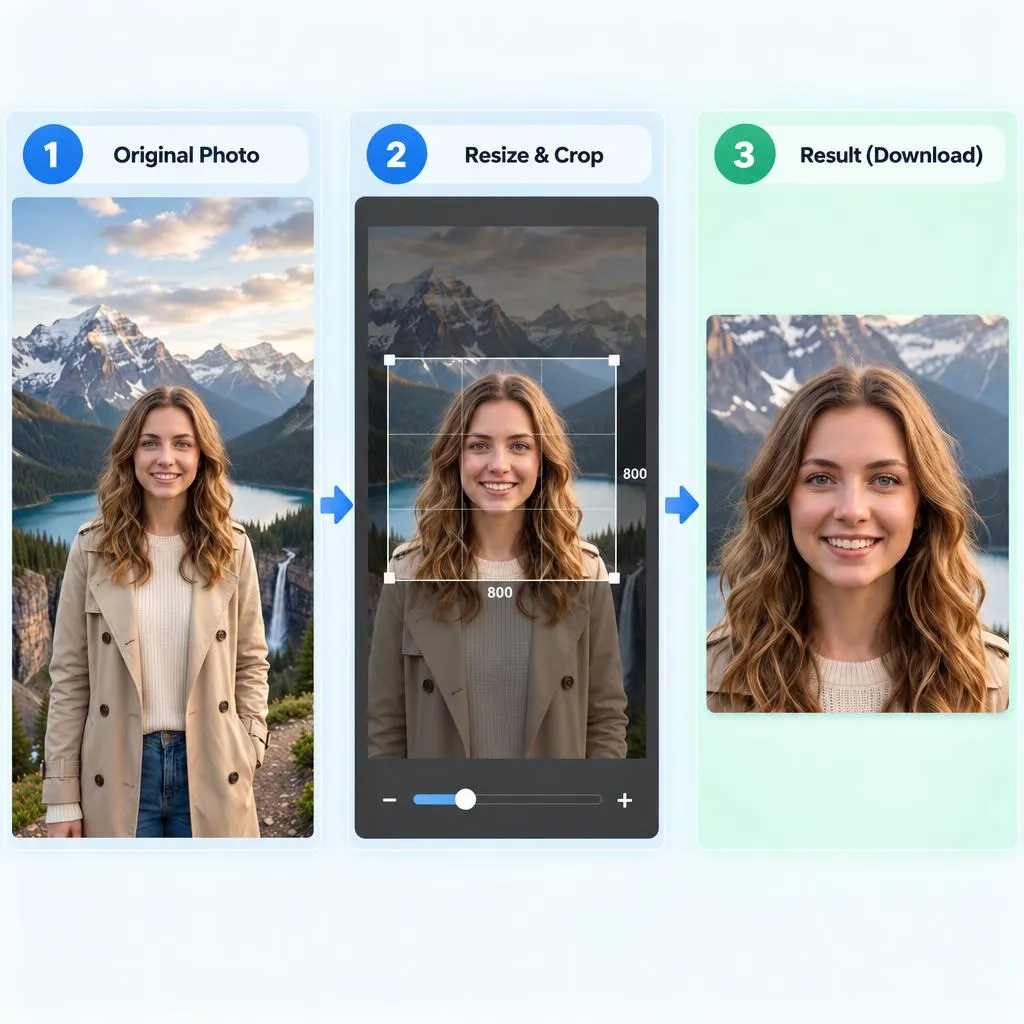
在框裡拖動、縮放圖片,下載的就是你看到的裁切結果。沒有多餘步驟,也不會意外裁掉。
拖入檔案,或選一張示例圖。
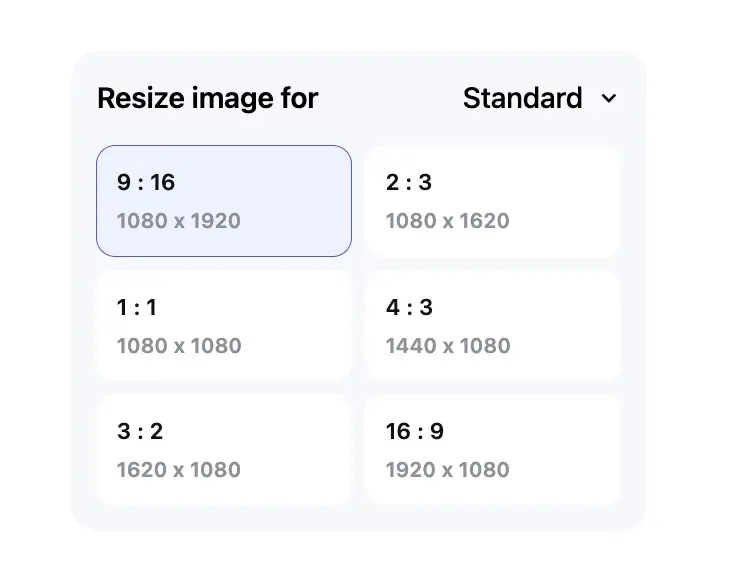
用預設,或輸入圖片像素。
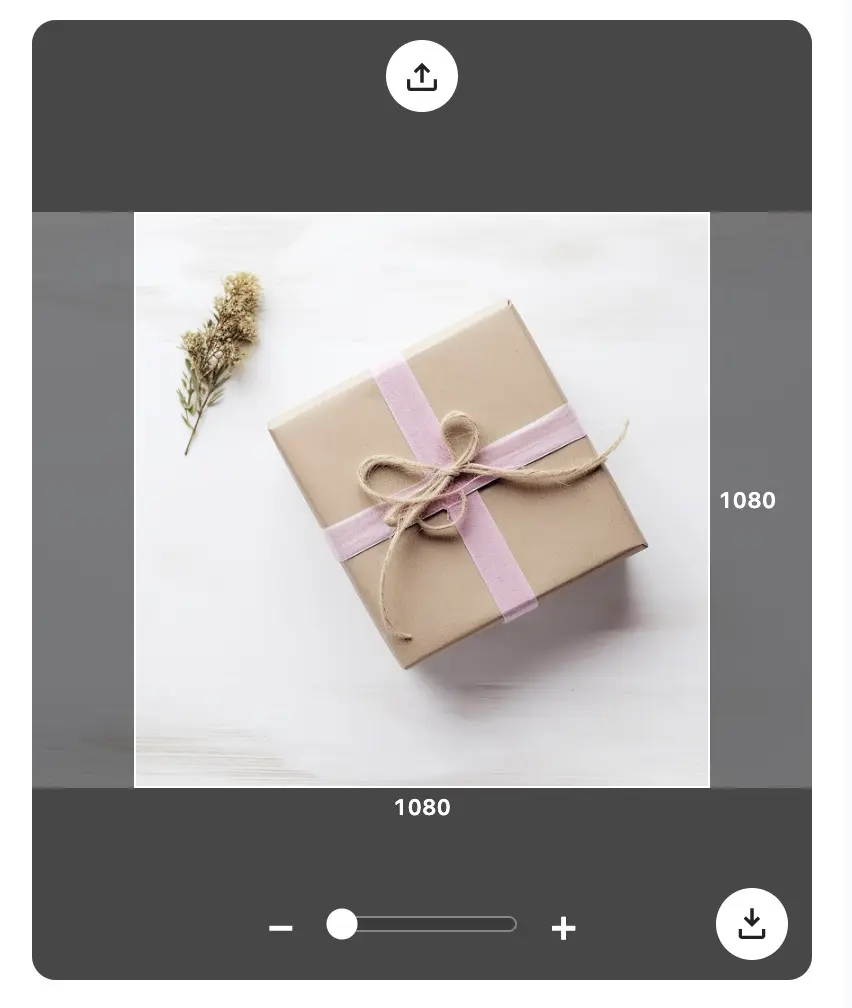
先看裁切效果,再儲存。


是。你可以在瀏覽器裡免費線上調整圖片尺寸,不用註冊,也不收費。上傳圖片,選好尺寸,下載結果即可。
支援 JPG、JPEG、PNG 和 WEBP。調整圖片像素後,可以下載為 JPG、PNG 或 WEBP。
選擇平台預設,或打開「自訂」輸入寬度和高度。每一邊可以是 180 到 10000 像素。畫面上框住的範圍,就是下載下來的圖片像素。
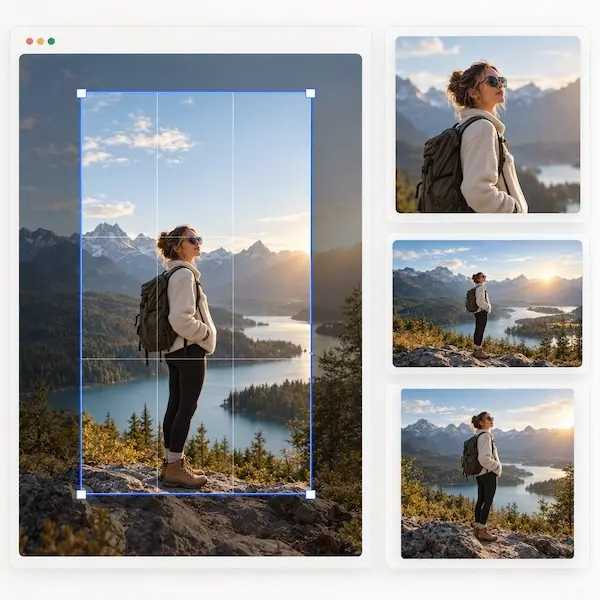
上傳到 Instagram 之前先選好尺寸:方形貼文 1080 x 1080,直式貼文 1080 x 1350,限時動態、Reel 或直播 1080 x 1920。拖動並縮放,讓主體留在框裡。這樣線上調整圖片尺寸後,再傳到 Instagram 就不會被二次裁切。
這個工具調整的是圖片寬高,不是指定檔案大小。更小的像素和 JPG 通常比大尺寸 PNG 更小,但不能保證檔案正好是 20KB、50KB、100KB 或 200KB。
可以。打開「保持原始寬高比」。改寬度時高度會按同一比例更新,反過來也一樣,圖片不會被拉變形。
不會。調整在這個瀏覽器工作階段裡完成。原檔還在原處,尺寸合適後再下載一個新檔。