现成尺寸,直接使用
用这个工具在线调整图片尺寸,选择社交或电商预设,也可以自己输入宽高。






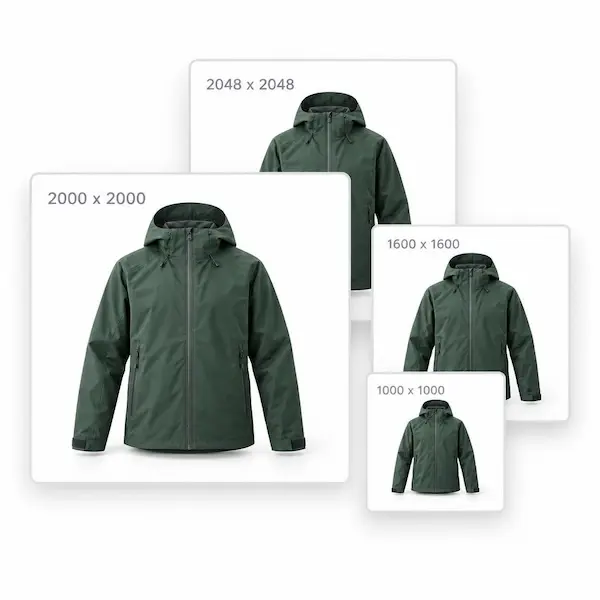
Amazon 主图需要是正方形。最长边至少约 1000 像素,买家才能放大查看,多数商品用 2000 像素。
使用正方形商品图,并尽量上传大图。Shopify 会用这张图生成列表里的小图,不必再单独做缩略图。
eBay 商品图最长边大约 1600 像素时最清晰。正方形最不容易在搜索结果里被裁掉。
Etsy 商品图最短边至少 2000 像素。正方形适合店铺网格,买家放大时细节也够用。
用这个工具在线调整图片尺寸,选择社交或电商预设,也可以自己输入宽高。
图片留在你的设备上编辑,不用注册,也不会上传到服务器处理。
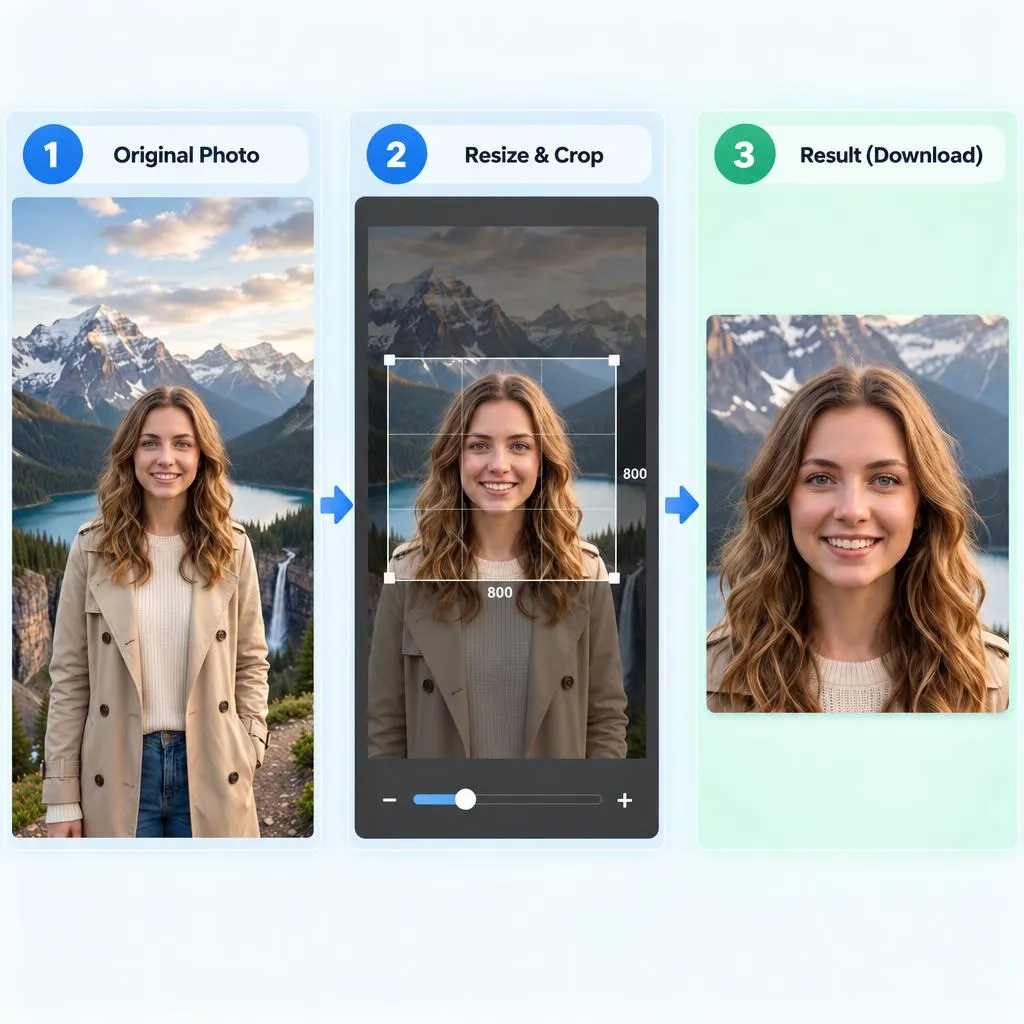
在框里拖动、缩放图片,下载的就是你看到的裁切结果。没有多余步骤,也不会意外裁掉。
拖入文件,或选一张示例图。
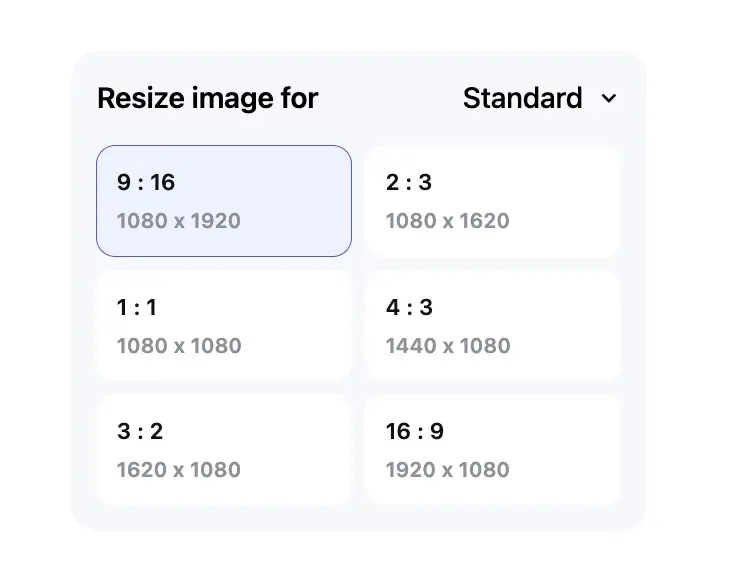
用预设,或输入图片像素。
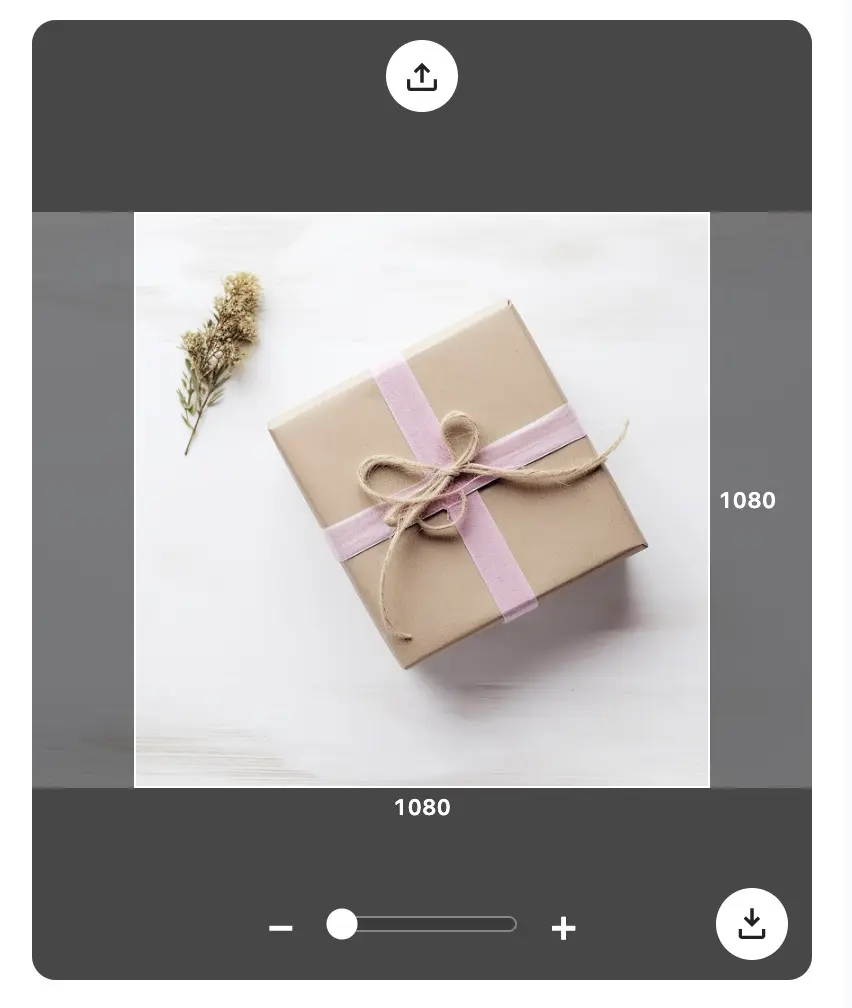
先看裁切效果,再保存。


是。你可以在浏览器里免费在线调整图片尺寸,不用注册,也不收费。上传图片,选好尺寸,下载结果即可。
支持 JPG、JPEG、PNG 和 WEBP。调整图片像素后,可以下载为 JPG、PNG 或 WEBP。
选择平台预设,或打开「自定义」输入宽度和高度。每一边可以是 180 到 10000 像素。屏幕上框住的范围,就是下载下来的图片像素。
上传到 Instagram 之前先选好尺寸:方形帖子 1080 x 1080,竖版帖子 1080 x 1350,快拍、Reel 或直播 1080 x 1920。拖动并缩放,让主体留在框里。这样在线调整图片尺寸后,再传到 Instagram 就不会被二次裁切。
这个工具调整的是图片宽高,不是指定文件大小。更小的像素和 JPG 通常比大尺寸 PNG 更小,但不能保证文件正好是 20KB、50KB、100KB 或 200KB。
可以。打开「保持原始宽高比」。改宽度时高度会按同一比例更新,反过来也一样,图片不会被拉变形。
不会。调整在这个浏览器会话里完成。原文件还在原处,尺寸合适后再下载一个新文件。